
Premiers pas
Dans notre aide en ligne, vous trouverez des instructions qui vous guident étape par étape à travers les applications de base. Grâce à la table des matières, vous pouvez naviguer facilement vers les points pertinents.
Bienvenue dans le Baublatt Xplorer
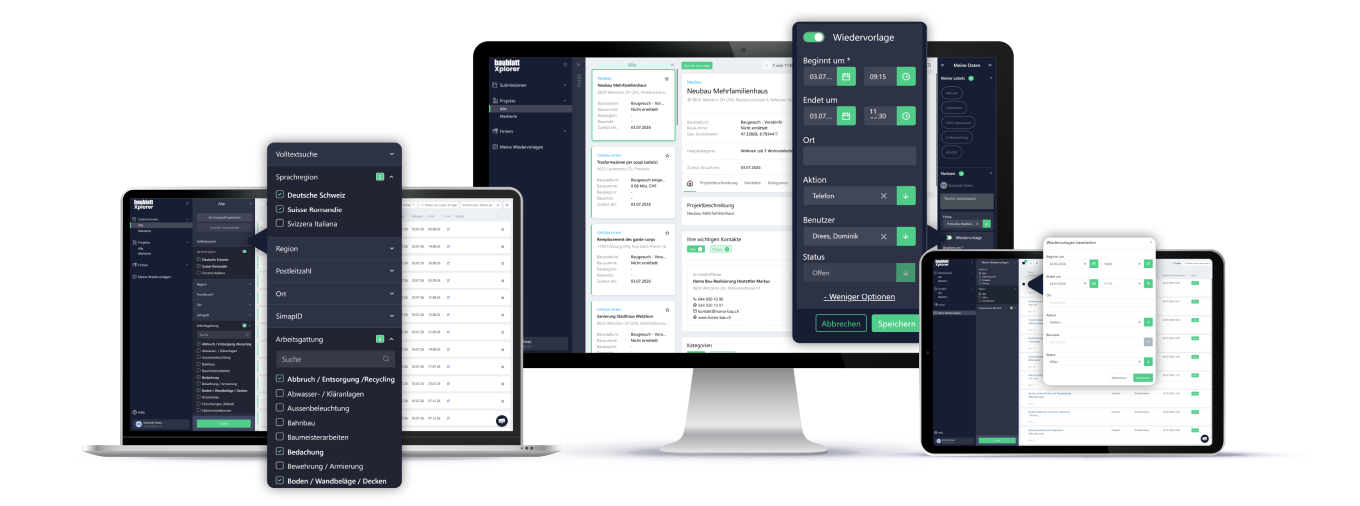
Ravi de vous accueillir ici. Vous utilisez désormais un outil de nouvelle génération pour la recherche de données de construction et bénéficiez des mêmes données de haute qualité qu’auparavant – dans une interface utilisateur moderne, claire et intuitive.
Découvrez ici la structure du Baublatt Xplorer, ses fonctionnalités et les nouvelles possibilités qui s’offrent à vous.
Vous recherchez des informations spécifiques ? Le sommaire vous permet d’accéder directement aux détails souhaités.
Sommaire
- La zone de navigation
- Créer des profils de recherche et configurer des notifications
- La liste des résultats de votre recherche
- Les alertes deviennent des notifications par e-mail
- Votre liste de travail devient un label
- Les favoris deviennent des labels
- Où trouver vos projets surveillés ?
- Où trouver vos entreprises surveillées ?
- Où trouver vos rendez-vous ?
- Où trouver vos notes ?
- Les champs de données clients deviennent des labels
- Sélection de plusieurs projets
- Tri de la liste des résultats
- La fiche objet
- Vos contacts importants
- La fiche entreprise
- Besoin d’une aide supplémentaire ?
1. La zone de navigation
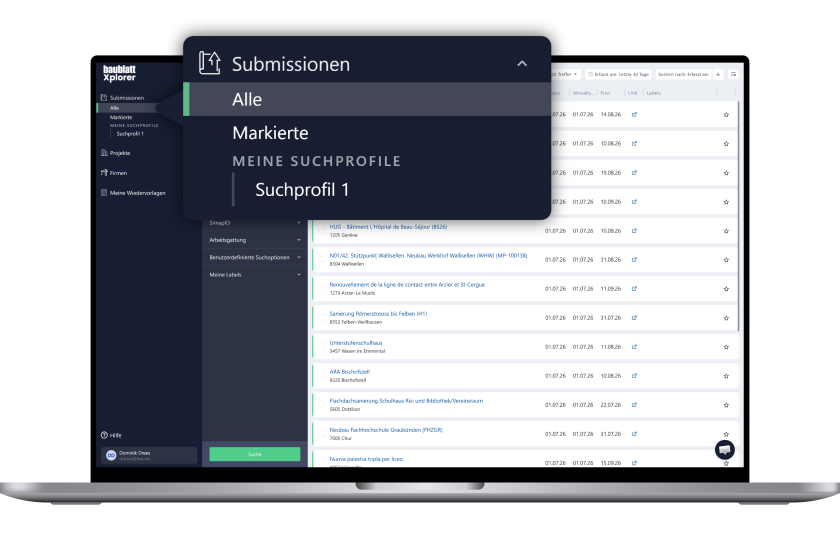
Le point de départ de votre recherche est la barre de navigation. Vous y trouverez trois modules. Sélectionnez le module correspondant à votre recherche :
- Soumissions
- Projets
- Entreprises
Ouvrez le module dans la navigation principale à l’aide de la flèche déroulante. Vous trouverez ensuite d’autres options de sélection au sein du module :
- Tous
- Marqués
- Mes profils de recherche (si disponibles)
En sélectionnant « Tous », les filtres de recherche s’affichent au centre de l’interface afin de définir les paramètres de recherche souhaités. Vos profils de recherche enregistrés se trouvent sous « Mes profils de recherche ».
2. Créer des profils de recherche et configurer des notifications
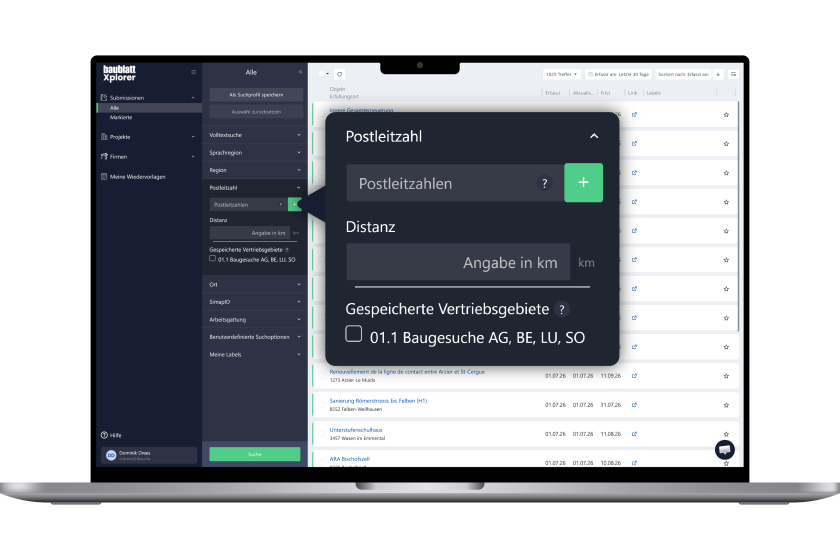
Recherchez des termes spécifiques à l’aide de la recherche en texte intégral ou définissez des critères pour vos résultats de recherche, tels que votre région, l’étape de construction, la catégorie et l’aménagement du bâtiment.
Vous pouvez également créer facilement un profil de recherche à partir de vos paramètres :
- Sélectionnez la section appropriée dans la barre de navigation : souhaitez-vous rechercher des soumissions, des projets ou des entreprises ?
- Définissez les critères de vos filtres de recherche.
- Pour enregistrer votre profil de recherche, cliquez sur le bouton « Enregistrer comme profil de recherche ».
- Donnez un nom explicite au profil et définissez la fréquence à laquelle vous souhaitez recevoir des notifications concernant votre recherche.
- Vous pouvez également recevoir vos résultats de recherche sous forme de fichier par e-mail. (Formats disponibles, entre autres : PDF, CSV, XLSX, XML, JSON)
- Pour ouvrir à nouveau un profil de recherche enregistré, cliquez dans la barre de navigation du module concerné sur le profil souhaité sous « Mes profils de recherche ».
3. La liste des résultats de votre recherche
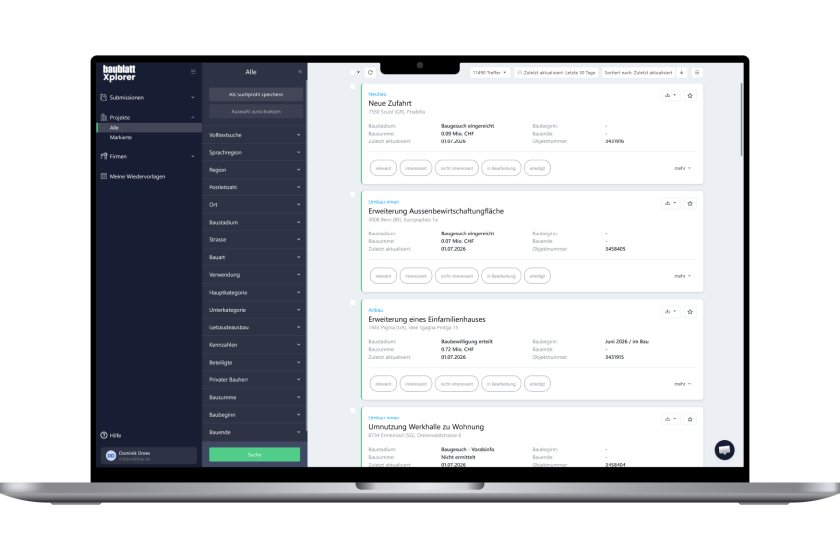
La liste des résultats est conçue de manière à vous fournir toutes les informations pertinentes en un coup d’œil :
- Le marquage en couleur sur le côté gauche de chaque fiche objet vous indique si vous avez déjà consulté l’entrée – comme dans votre programme de messagerie électronique."
- Dans la partie supérieure, au-dessus de la liste des résultats, vous pouvez définir la période et trier les résultats selon différents critères."
- Cliquez sur le titre pour ouvrir entièrement la fiche objet avec tous les détails."
4. Les alertes deviennent des notifications par e-mail
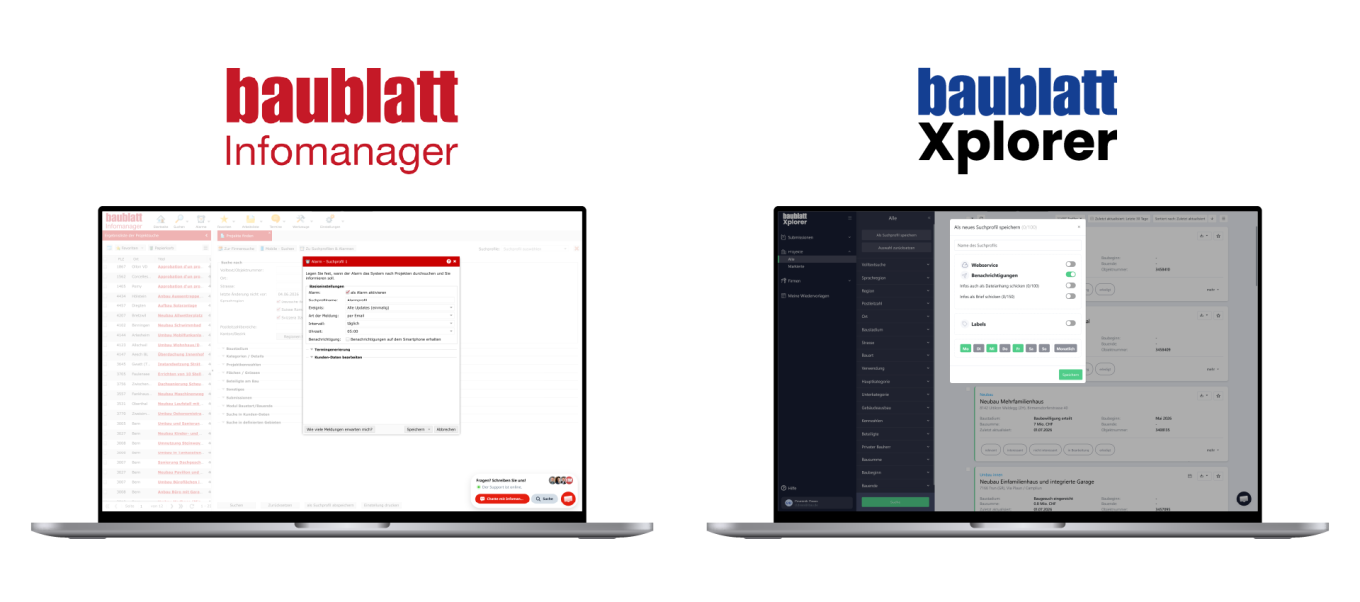
- Définissez d’abord les critères de recherche et enregistrez le profil de recherche.
- Attribuez un nom au profil et activez la notification.
- Pour cela, déplacez le curseur « Notifications » vers la droite.
- Choisissez les jours auxquels vous souhaitez recevoir la notification par e-mail.
- Vous trouverez les recherches enregistrées à droite dans la zone de navigation sous « Mes profils de recherche ».
- Dans la zone de navigation, vous pouvez modifier ou désactiver la notification via les trois points d’action sous « Modifier ».
5. Votre liste de travail devient un label
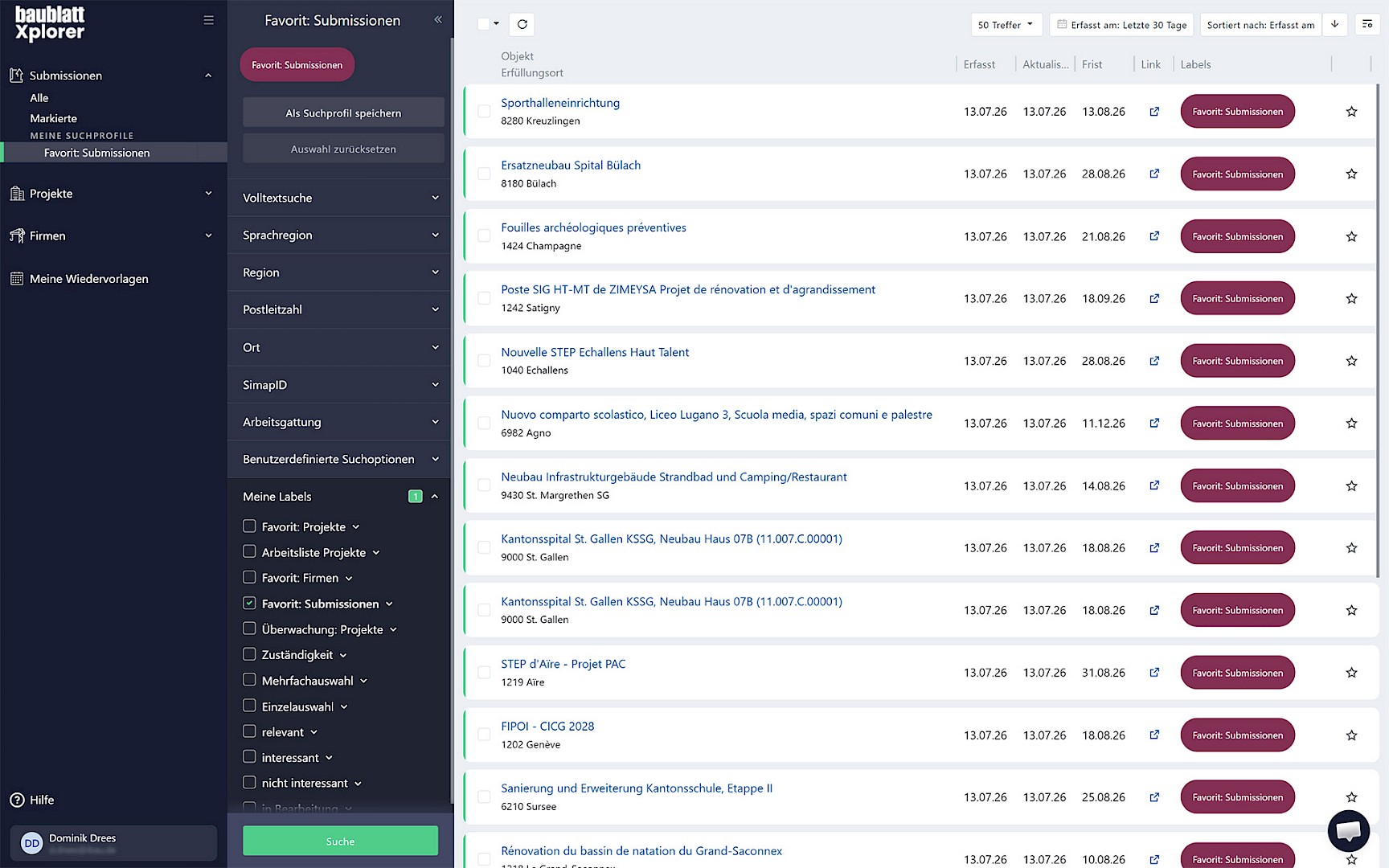
Le label « Liste de travail » a été créé pour remplacer votre ancienne liste de travail.
Grâce à la recherche ciblée avec ce label, vous retrouvez tous les projets, entreprises et soumissions qui étaient auparavant enregistrés dans votre liste de travail.
La liste de travail sous sa forme précédente n’existe plus.
Une étape de travail est ainsi supprimée : les projets peuvent être directement marqués, exportés ou associés à un label depuis la liste des résultats. Ils peuvent également être traités individuellement ou en série.
6. Vos favoris deviennent des labels
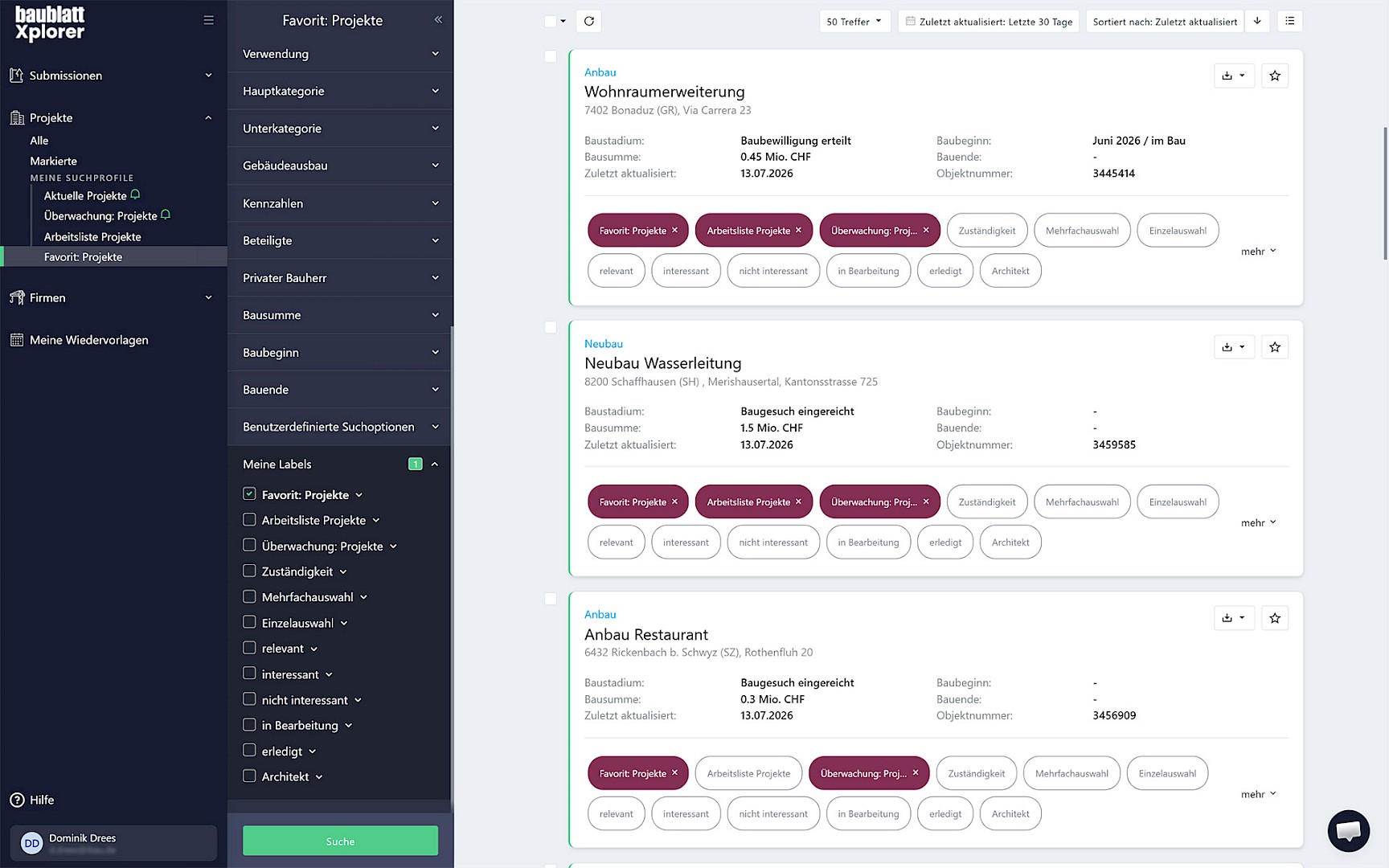
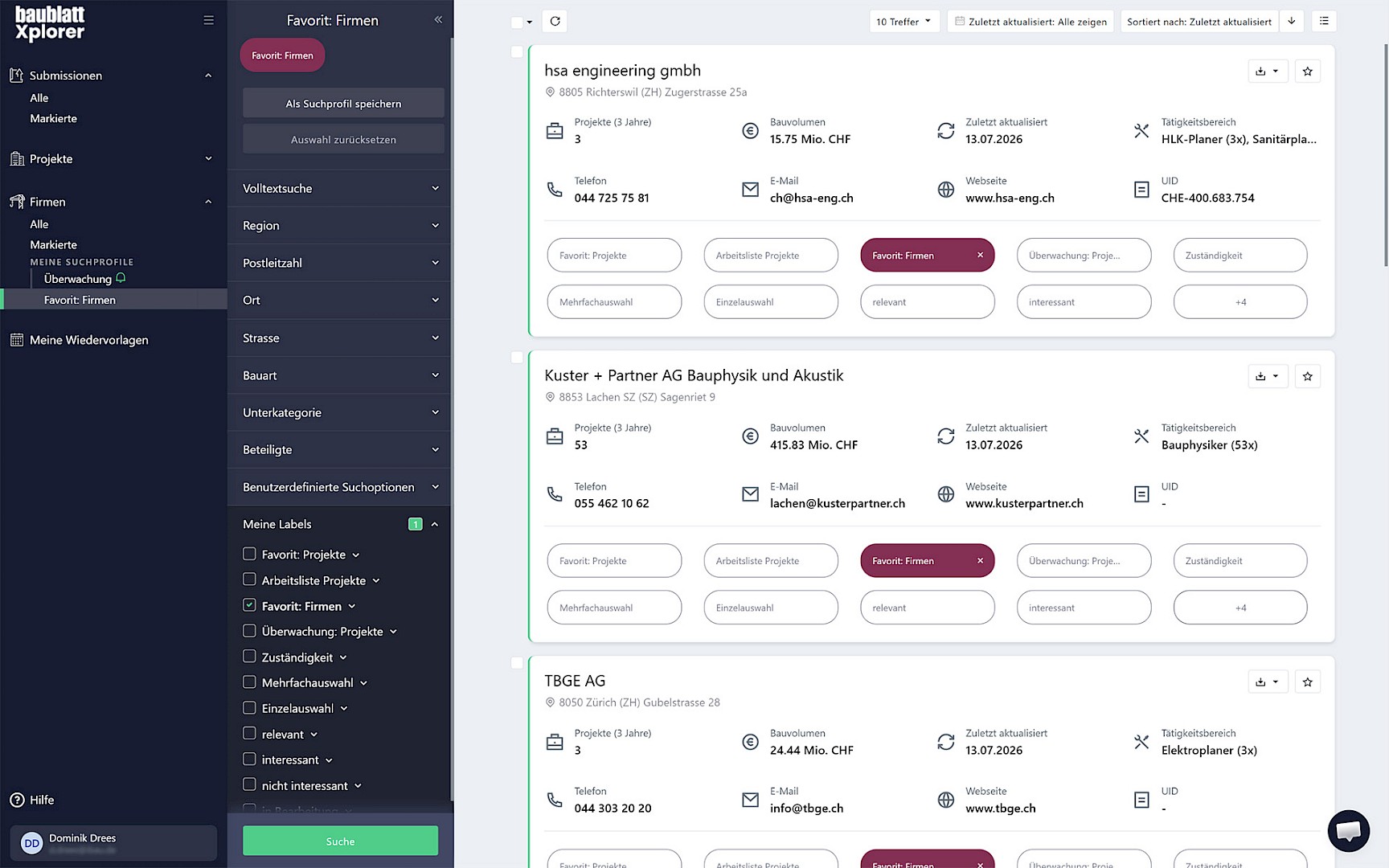
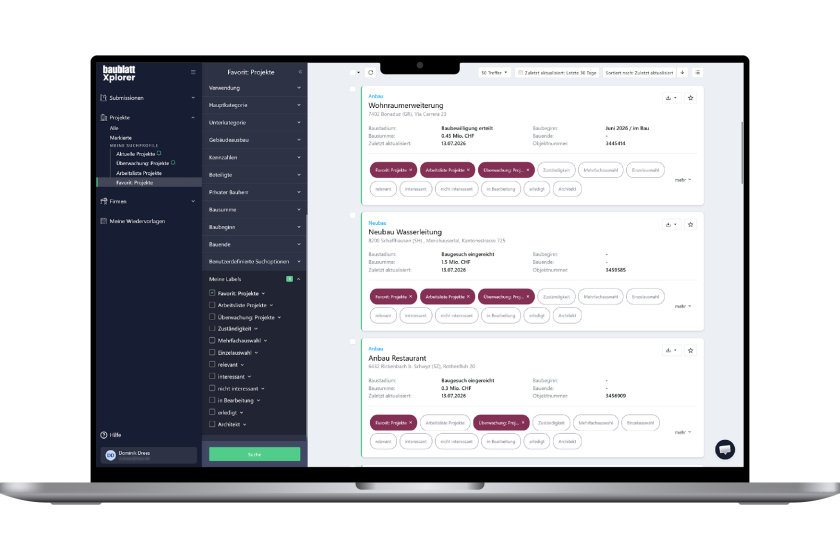
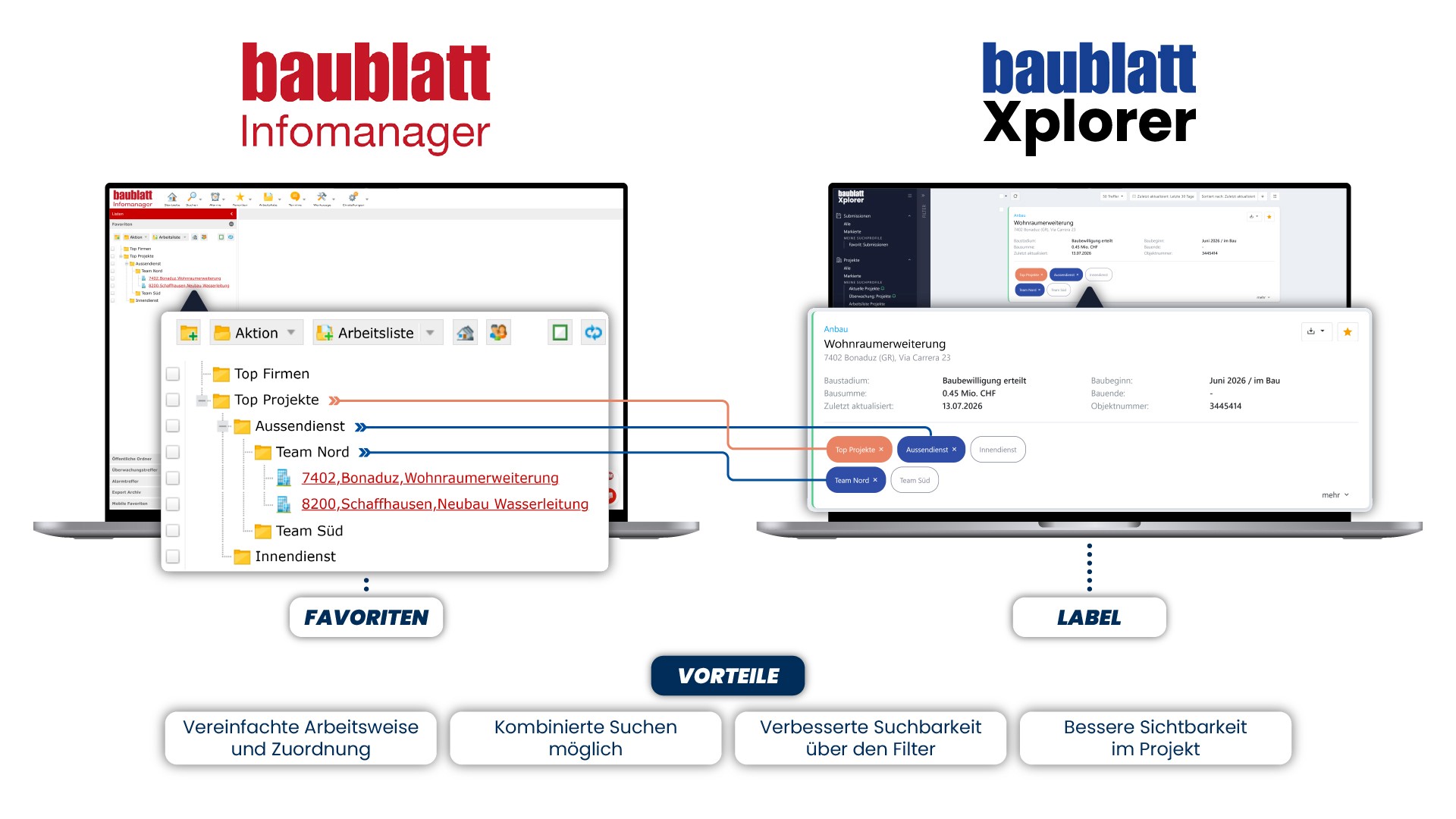
Vos favoris sont désormais disponibles sous forme de labels.
Des profils de recherche ont été créés dans votre système à cet effet. Ils portent le nom de vos anciens dossiers de favoris et sont donc faciles à retrouver.
Pour ajouter des projets, des entreprises ou des soumissions à vos favoris, associez-leur simplement le label correspondant.
7. Comment retrouver vos projets surveillés ?
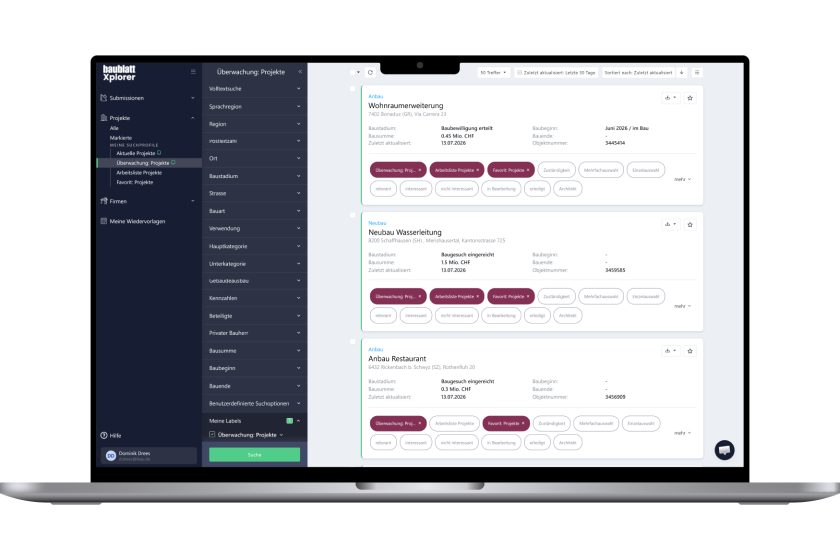
Le suivi des projets est désormais également organisé à l’aide de labels.
Un label « Suivi : Projets » a été créé à cet effet. Vous le trouverez dans le module Projets.
Un profil de recherche est également disponible dans ce module pour accéder à vos projets surveillés. Si vous souhaitez ajouter d’autres projets à cette liste, il vous suffit de leur attribuer le label correspondant.
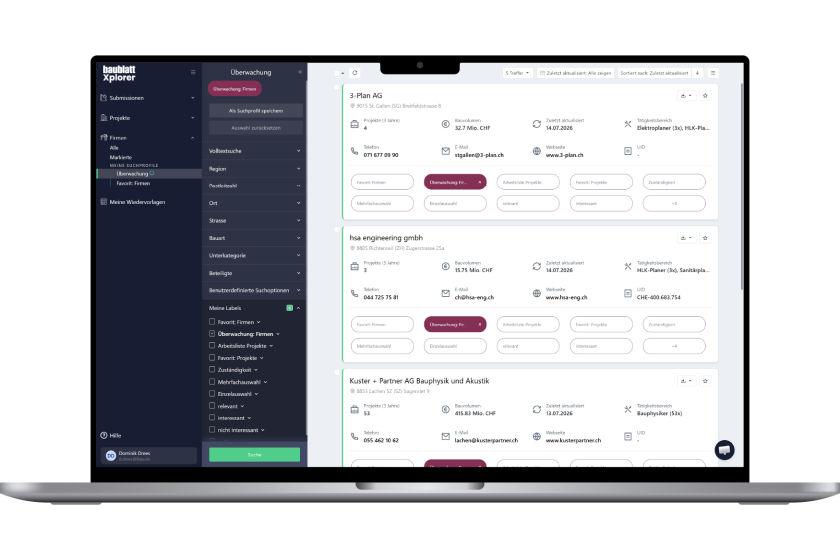
8. Comment retrouver vos entreprises surveillées ?
La surveillance des entreprises, tout comme le suivi des projets, est désormais gérée à l’aide de labels.
Un label a également été créé à cet effet ; vous le trouverez dans le module Entreprises.
Un profil de recherche correspondant a été configuré afin de vous permettre d’accéder à vos entreprises surveillées. Si vous souhaitez ajouter d’autres entreprises, il vous suffit d’attribuer le label correspondant aux entreprises souhaitées.
9. Où retrouver vos rendez-vous ?
Vos rendez-vous se trouvent à gauche dans le module « Mes rappels ».
De plus, les rendez-vous sont toujours disponibles dans le projet correspondant, à droite, sous « Mes données ».
10. Où retrouver vos notes ?
Vos notes se trouvent toujours dans le projet correspondant, à droite, sous « Mes données ».
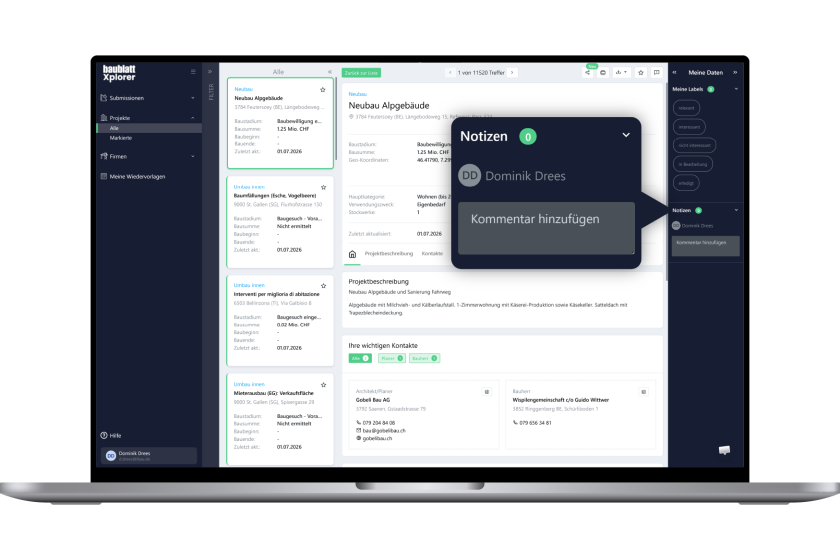
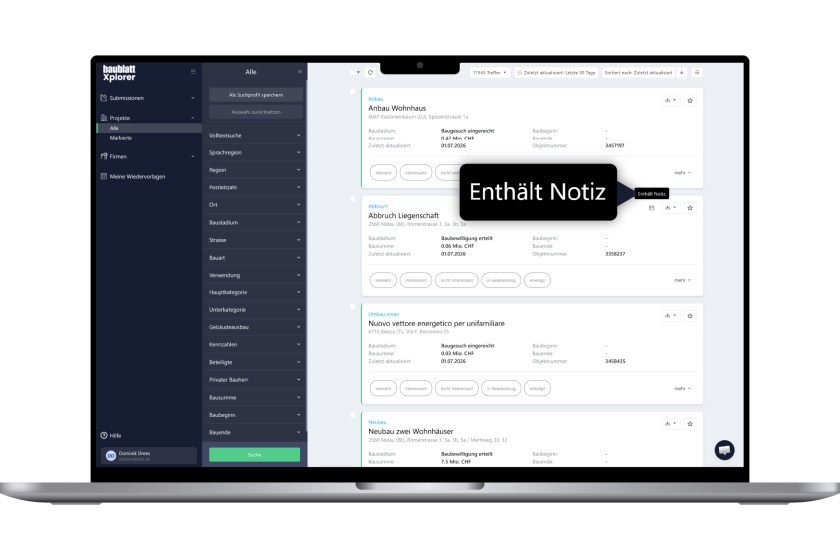
Dès qu’une note est ajoutée à un projet, un indicateur apparaît également dans la liste des résultats sur le projet concerné, signalant qu’une note est disponible.
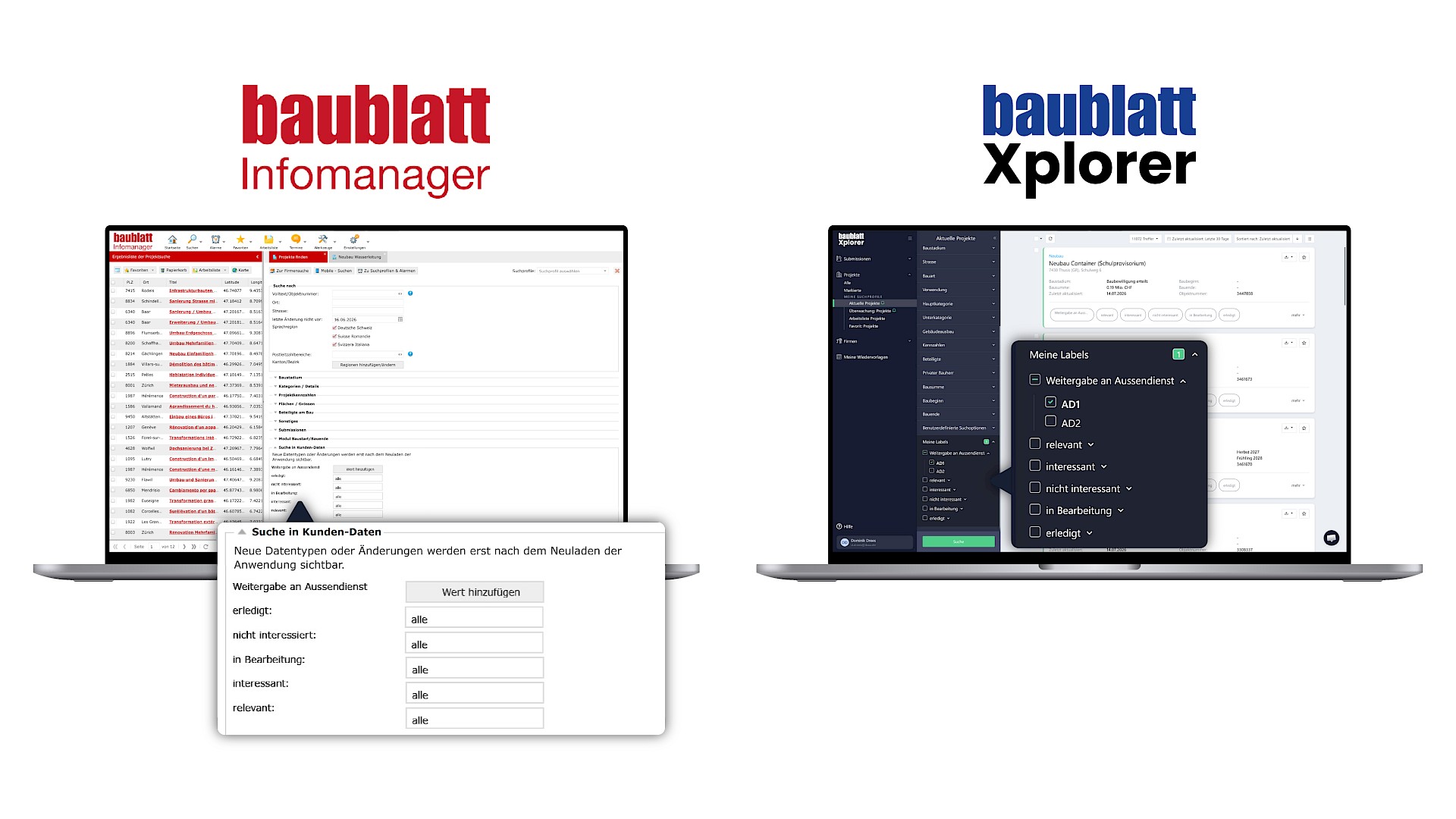
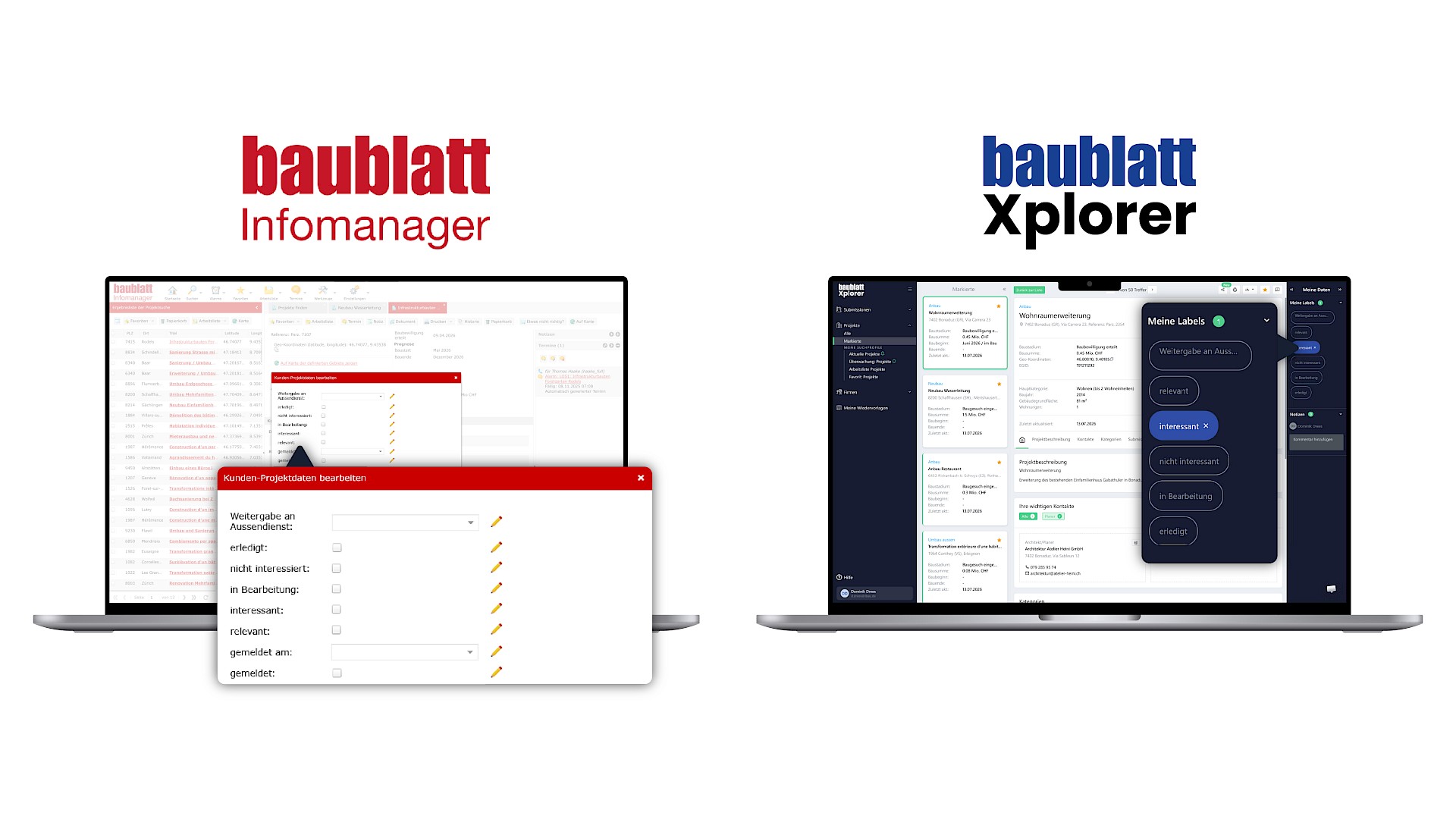
11. Les champs de données client deviennent des étiquettes.
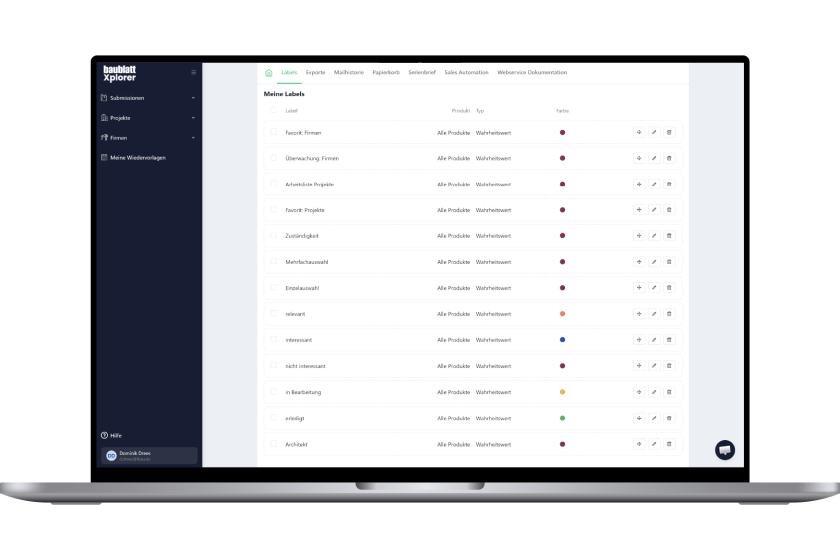
- Les projets, entreprises et soumissions peuvent être identifiés à l’aide de labels.
- Des labels préinstallés sont disponibles à cet effet.
- Vous pouvez également créer des labels personnalisés dans votre profil et configurer les labels existants.
- Vous pouvez aussi ajouter vos labels comme critères de recherche dans le filtre de recherche.
- Les projets avec des labels peuvent également être exclus de la recherche, par exemple « pas intéressant ».
- Voici les différents types de labels disponibles :
- NOUVEAU : Liste d’utilisateurs
- Date
- NOUVEAU : Plage de dates
- Nombre entier
- Liste (sélection unique)
- NOUVEAU : Liste (sélection multiple)
- Texte
- Valeur booléenne (fonction activée/désactivée)

12. Sélection de plusieurs projets
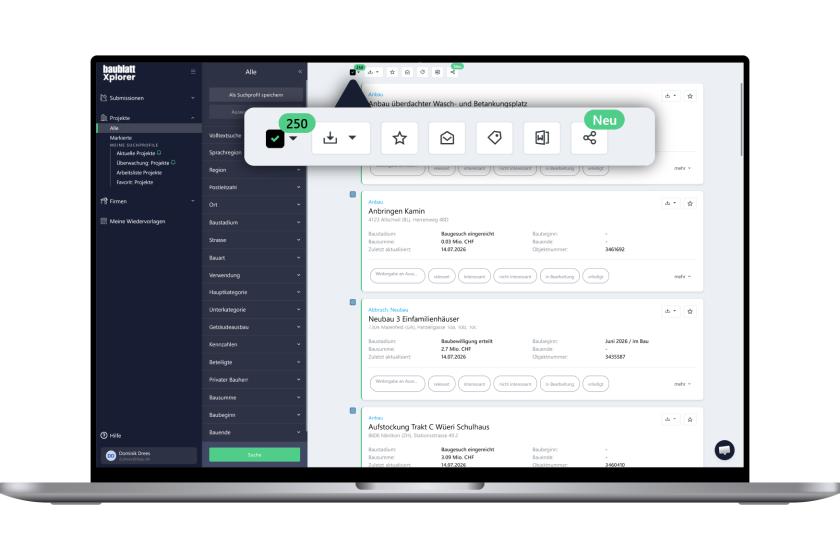
Cochez les cases devant les projets ou les soumissions. La fonction de traitement multiple s’ouvre alors.
Options de traitement :
- Exportez les entrées sélectionnées aux formats PDF, CSV, XLSX, XML ou JSON.
- Marquez simultanément plusieurs entrées avec l’étoile des favoris,
- comme entrées lues ou non lues.
- Attribuez un label à plusieurs projets en même temps.
- Créez une lettre en publipostage.
- Diffusion (transfert à d’autres utilisateurs par e-mail).
13. Trier la liste des résultats
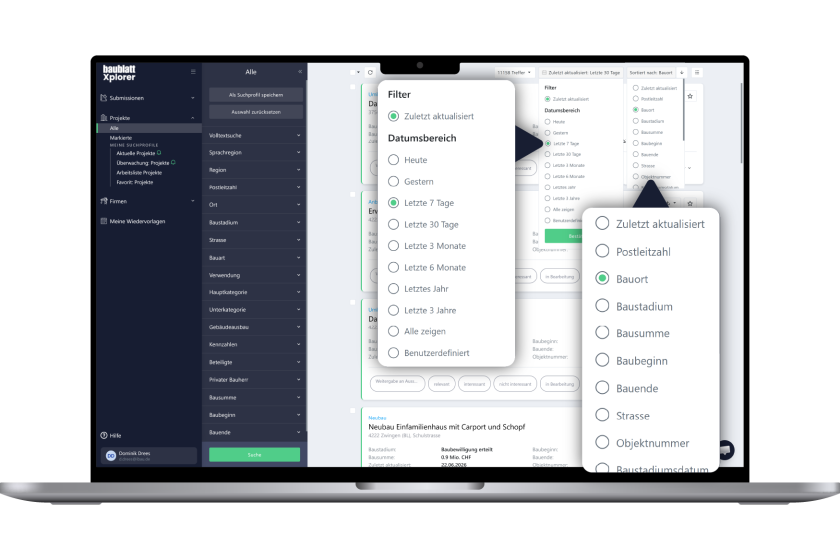
- En haut à droite, cliquez sur « Dernière mise à jour » pour adapter le filtre, par exemple aux sept derniers jours.
- Sélectionnez via « Trier par » le critère selon lequel vous souhaitez filtrer les résultats.
- Vous pouvez par exemple trier les résultats par lieu de construction ou par montant des travaux et les afficher dans un ordre croissant ou décroissant.
14. La fiche de l’objet
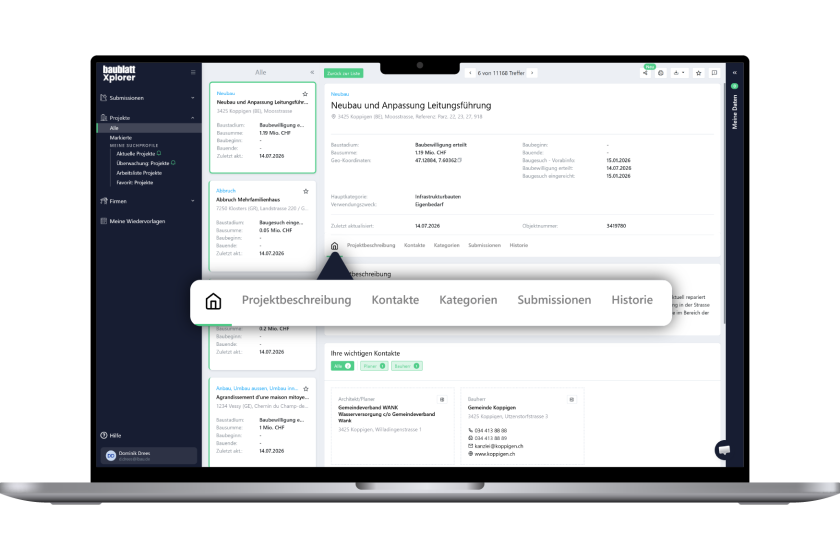
Si une entrée vous intéresse, consultez les informations complètes qui s’y rapportent. Toutes les informations de base, telles que l’état d’avancement des travaux, le montant des travaux et le lieu d’exécution, se trouvent dans la partie supérieure.
Dans la vue détaillée du projet, vous trouverez également :
- Description générale du projet
- Contacts importants
- Catégories d’objets (p. ex. immeubles collectifs, bâtiments administratifs, autoroutes)
- Aménagement du bâtiment (p. ex. fenêtres de toit, énergie solaire, travaux de peinture / plâtrerie)
- Soumissions
- Historique du projet
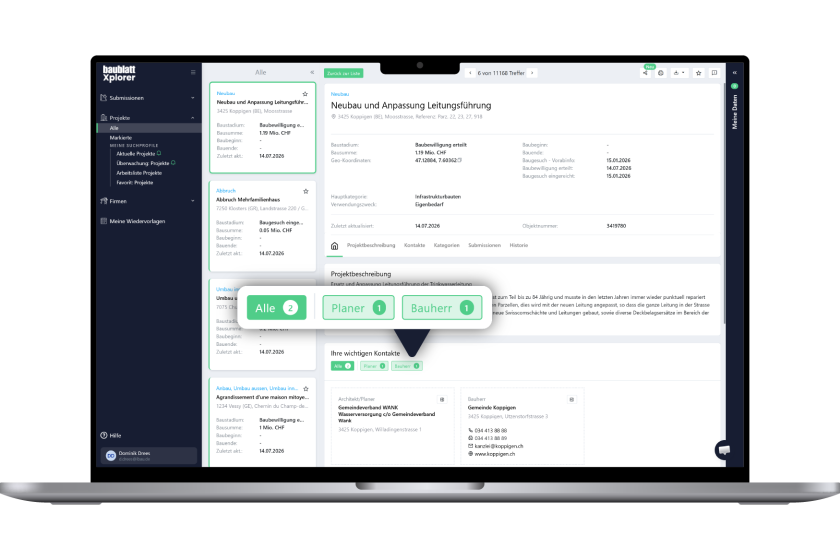
15. Vos contacts importants
Pour consulter les détails d’une entreprise, cliquez sur le nom de l’entreprise du contact correspondant.
Vous y trouverez toutes les informations recherchées sur les intervenants. Nous avons classé les intervenants pour vous dans les catégories suivantes :
- Architectes et planificateurs
- Maître d’ouvrage et investisseur
- Ingénieurs et bureaux d’études spécialisés
16. La fiche entreprise
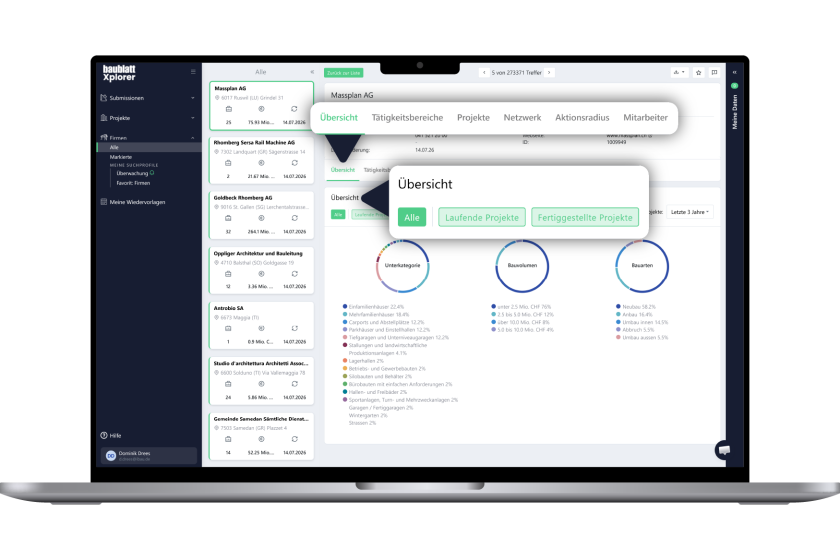
Si vous souhaitez consulter davantage de détails sur une entreprise participante, ouvrez la fiche entreprise. Vous y trouverez les coordonnées de l’entreprise ainsi qu’un aperçu des projets en cours et terminés enregistrés dans Xplorer – classés selon les catégories suivantes :
- Types d’objets
- Volume de construction
- Types de construction
Vous obtenez également ici des informations supplémentaires sur l’entreprise sélectionnée :
- Domaines d’activité
- Participations aux projets
- Réseau d’entreprises